Showing posts with label AutoCAD class. Show all posts

Saturday, March 9, 2013

CAD class III

Absolute Co-ordinate System என்பது என்ன என்பதை சென்ற இடுகையில் பார்த்தோம்.

இரண்டாவதாக Absolute Co-ordinate System ஐ விட சற்று எளிதான ஒரு Co-ordinate system..,

Relative Co-ordinate System (syntax: @dx,dy) 

இந்த முறையில், '@' (Shift+2) என்பது கடைசியாக நாம் கொடுத்த புள்ளியை குறிக்கிறது. அதாவது கடைசியாக நாம் குறித்த புள்ளியிலிருந்து, தற்பொழுது நாம் குறிக்கப் போகும் புள்ளிக்கு இடையே உள்ள X அச்சின் தொலைவு, Y அச்சின் தொலைவு. (X=Horizontal Distance; Y=Vertical Distance என வைத்துக் கொள்ளலாம்).


CAD class II


எந்த ஒரு வரைபடத்தை எடுத்துக் கொண்டாலும் அது Line, Point மற்றும் Arcகளினால் மட்டுமே உருவாக்கப்பட்டிருப்பதை கவனிக்கலாம். எனவே, ஒருவரைபடத்தை எளிதாக வரையறுக்க வேண்டுமெனில் 'Lines & Arcs' எனவைத்துக் கொள்ளலாம். இவற்றை மாறுபட்ட இடங்களில், மாறுபட்டகோணங்களில் அமைப்பதன் மூலம் நமக்கு தேவையான வரைபடத்தைஉருவாக்க, எனக்குத் தெரிந்த முறையில் உங்களுக்கு கற்றுக் கொடுக்கும் ஒருசிறு முயற்சிதான் இந்த பதிவு. (வாசகர்களின் ஆதரவு இருந்தால் தொடரும்!)

ஒரு Line ஐ வரைய வேண்டுமெனில் நமக்கு அதன் துவக்கப் புள்ளியும், இறுதிப்புள்ளியும் தெரிந்திருக்க வேண்டும். (ஒரு Line இன் Start point மற்றும் End Point தெரிந்தால், நமக்கு அதன் கோணமோ(Angle), அளவோ தெரிய வேண்டியதில்லை). இதனை Co-ordinates என வைத்துக் கொள்வோம். AutoCAD ஐ பொறுத்தமட்டில் ஒரு வரைபடத்தில் குறிப்பிட்ட object -இன் இருப்பிடம் x,y Co-ordinates இனால் நிர்ணயிக்கப்படுகிறது. இது AutoCAD-ல் World Co-ordinate System (WCS) என வரையறுக்கப்படுகிறது. இதை நீங்கள் புரிந்து கொண்டால் CAD மிக எளிதாகிவிடும்.

முதல் இரு பதிவுகளில் CAD -இன் அடிப்படை பாடங்களை பார்க்கப்போவதால், சிறிது போரடித்தாலும், மனதில் பதிந்து கொள்ளுங்கள்.

AutoCAD-ல் குறிப்பிடும்படி மூன்று Co-ordinate System-கள் உள்ளன.

முதலாவது,

Absolute Co-ordinate system:- (Syntax: x,y)

இந்த முறை வரைபடத்தாளில் (Graph Sheet) x,y புள்ளிகளைக் குறித்துக்கொண்டு பின் அந்த புள்ளிகளை இணைக்கும் வகையில் கோடு வரைவது போல் ஆகும்.

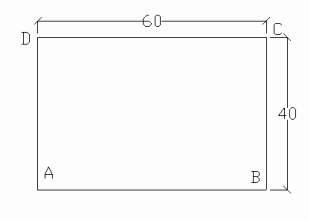
கீழே உள்ள படத்தை பாருங்கள், இது 60 x 40 அளவு கொண்ட ஒரு செவ்வகமாகும்.


Absolute Co-ordinate system ஐ உபயோகித்து A,B,C மற்றும் D Co-ordinates ஐ தெரிந்து கொள்வது எப்படி? கீழேயுள்ள படத்தை கவனியுங்கள்.


இதில் A என்ற புள்ளி X அச்சில் 0 விலும் Y அச்சில் 0 விலும் உள்ளது, அதாவது A(0,0) [0,0 என்பது Origin], B என்ற புள்ளி X அச்சில் 60 க்கு நேராகவும், Y அச்சில் 40 க்கு நேராகவும் உள்ளது, அதாவது B(60,0). C என்ற புள்ளி X அச்சில் 60 க்கு நேராகவும், Y அச்சில் 40 க்கு நேராகவும் உள்ளதால் C(60,40). D என்ற புள்ளி X அச்சில் 0 க்கு நேராகவும், Y அச்சில் 40 க்கு நேராகவும் உள்ளதால் D(0,40) ஆகும்.

அதாவது முதலில் சொன்ன 60 x 40 செவ்வகத்தை வரைய நமக்கு தேவைப்படும் புள்ளிகள்.

A(0,0)
B(60,0)
C(60,40)
D(0,40)

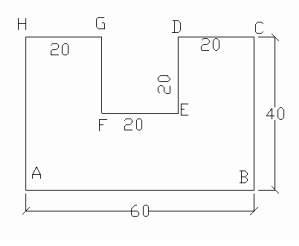
இப்பொழுது கீழே உள்ள படத்திற்கு நீங்களாகவே Co-ordinates (A,B,C,D,E,F,G & H) ஐ கண்டுபிடியுங்கள்.
இதன் விடையை பின்னூட்டத்தில் தெரியபடுத்துங்கள். உங்கள் விடை சரிதானா? என்பதை உறுதிப் படுத்திக்கொள்ளுங்கள்.


வாசகர்களின் ஆர்வத்தைப் பொறுத்து, அடுத்தப் பதிவில் சந்திப்போம்.

AutoCAD சம்பந்தமான நண்பரின் வலைப்பதிவை காணhttp://cadlearn.blogspot.com

CAD class 1

Absolute Co-ordinate System மற்றும் Relative Co-ordinate System ஆகியவைகளைப் பற்றி முந்தைய இடுகைகளில் பார்த்தோம்.

மேற்கண்ட இரு முறைகளும் அனைவருக்கும் நன்றாக விளங்கியிருக்கும் என்ற நம்பிக்கையில், இதோ இன்னமும் எளிதான முறை..,

Relative Polar Co-ordinate System (syntax: @distance '<' angle)

'@' அடையாளம் எதைக் குறிக்கிறது என்பதை சென்ற இடுகையில் பார்த்திருந்தோம். இதன் syntax -ல் '@' என்பது கடைசிப் புள்ளியை குறிக்கிறது. distance என்பது கடைசிப் புள்ளியிலிருந்து தற்சமயம் நாம் குறிக்கப்போகும் புள்ளிக்கு இடையே உள்ள தொலைவு, '<' என்பது கோணத்தை குறிக்கிறது பிறகு என்ன கோணம் என்பதை கொடுக்கவேண்டும். AutoCAD -ல் கோணங்களை பற்றிய விவரம் அறிய கீழே உள்ள படத்தை கவனியுங்கள்.

கீழ்கண்ட வரைப்படத்திற்கு நாம் ஏற்கனவே, Absolute மற்றும் Relative முறைகளில் புள்ளிகளைக் குறித்திருக்கிறோம். Polar முறையில் புள்ளிகளை எப்படி குறிப்பது என்பதைப் பார்க்கலாம்.
 A(0,0)
B @60<0
C @40<90
D @60<180
A @40

இந்த முறை தெளிவாக விளங்கியிருக்கும் என நம்புகிறேன். இப்பொழுது வழக்கம்போல கீழே உள்ள வரைபடத்தை முயற்சித்துப் பாருங்கள்.


இனி AutoCAD திரையைப் பற்றி சிறிது பார்க்கலாம்.
சில Screenshot களை கீழே தந்திருக்கிறேன். பாருங்கள்.


இவற்றில் கருப்பு வண்ணத்தில் காட்டப்பட்டிருக்கும் திரையை (Drawing Area) Electronic Drawing Sheet என அழைக்கலாம். 

வழக்கமாக நாம் கையால் வரையும் வரைபடங்களுக்கான தாள்கள் (Drawing Sheet) குறிப்பிட்ட அளவை கொண்டிருக்கும். உதாரணமாக A4,A3,A2,A1 மற்றும் A0 போன்றவைகள். ஒரு கட்டடத்தின் வரைப்படத்தையோ அல்லது இயந்திரங்களின் வரைபடங்களையோ நாம் வரைய முற்படும்பொழுது, மேலே சொன்ன பேப்பர் அளவுகளுக்கேற்ப வரைபடத்தை Scale செய்யவேண்டுமென்ற கட்டாயத்தில் உள்ளோம். (உதாரணமாக 1:4, 1:8, 1:16 or 1:5000).

ஆனால் AutoCAD -ல் உள்ள Drawing Area என்பது ஒரு Electronic Drawing Sheet என்பதால் நமக்கு Scale செய்ய வேண்டிய அவசியமில்லால் போகிறது.

இந்த பயன்பாட்டினால் நாம் எந்த ஒரு வரைபடத்தையும் வரையும் பொழுதும் அதனுடைய உண்மையான Scale இற்கு வரைய முடியும். மேலும் இப்படி Actual Scale -ல் உருவாக்கப்பட்ட வரைபடத்தை, வாடிக்கையாளர்களின் தேவைக்கு ஏற்ப 1:4, 1:8, 1:16 என எந்த Scale இற்கு வேண்டுமானாலும் பிரிண்ட் எடுத்து கொடுக்க முடியும் என்பது இதனுடைய முக்கியமான சிறப்பம்சங்களில் ஒன்று.

AutoCAD -இன் கட்டளைகள் அனைத்தும் Menu Bar, Toolbar(Drawing tools, Modify tools போன்றவைகள்) ஆகியவற்றில் உள்ளடக்கியுள்ளது. இவற்றைத் தவிர நாம் AutoCAD இற்கு கட்டளைகளை, Drawing Area விற்கு கீழேயுள்ள Command Window விலும் கொடுக்க முடியும்.

AutoCAD ஐ பொறுத்தமட்டில் நாம் அதிகமாக உபயோகிக்கும் அனைத்து கட்டளைகளுக்கும் ஷார்ட்கட் கீகள் இருப்பதால் Menu bar மற்றும் Toolbar மூலமாக கட்டளைகளை கொடுப்பதைவிட Command Window வில் கட்டளைகளை கொடுப்பதுதான் விரைவானதும், எளிதானதுமாகக் கருதப்படுகிறது. 

UCS Icon:
Drawing Area வில் இடது கீழ் மூலையிலுள்ள உள்ள X,Y குறியீட்டை UCS Icon எனக் குறிப்பிடப்பட்டுள்ளதை கவனிக்கலாம். இதில் ஐகான் என்பது அனைவரும் அறிந்ததே, UCS என்பது User Co-ordinate System -இன் சுருக்கமாகும். இது AutoCAD ல் 3D வரைபடங்களை உருவாக்குவதற்கு உதவும் மிக மிக முக்கியமான ஒரு உபகரணமாகும். (இதை உருவாக்கியவருக்கு ஒரு ஓ! போடுவோம்.). 

இது
 X மற்றும் Y அச்சின் ஏறுமுகத்தை குறிக்கிறது. 2D வரைபடங்களுக்கு இது பெரும்பாலும் உபயோகப்படுவதில்லை. ஆனால் 3D யில் மூன்று axis கள் தேவைப்படுவதால் UCS icon மிக மிக அவசியமான ஒன்று. கீழே உள்ள படத்தைப் பாருங்கள்.

மற்ற டூல் களைப் பற்றி பிறகு பார்ப்போம்.


Command Window வில் நாம் எந்த ஒரு கட்டளையை அல்லது மதிப்பை கொடுத்தபின்பும் Enter key ஐ தட்ட வேண்டும் ஆனால் AtuoCAD -ல் Enter key யின் பயன்பாட்டை Space Bar கீயும் கொடுத்துவிடுவதால். இதையே உபயோகியுங்கள்.

AutoCAD tips


தங்களது ரசனைக்கு ஏற்ப ஒரு வீட்டை கட்டவேண்டும் என்பது இன்றைக்கு பெரும்பாலனவர்களின் கனவு. இதற்காக தங்களது சேமிப்பு, வங்கிக்கடன் ஆகியவற்றுடன் தங்களது கனவு இல்லத்தை கட்டுவதற்காக களத்தில் இறங்கும் பொழுது, தங்களது ரசனைக்கு ஏற்ப வீட்டை கட்டி முடிப்பது எனபது மிகப் பெரிய ஒரு போராட்டம்தான். 


கொஞ்சம் வசதி படைத்தவர்கள் தங்களது ரசனைக்கேற்றபடியான கட்டிட வடிவமைப்பை ஒரு ஆர்க்கிடெக்ட் மூலமாக உருவாக்கி, ஒரு தேர்ந்த பொறியாளரின் ஆலோசனையின்படி கட்டிடப்பணியை துவங்குகிறார்கள். AutoCAD இன் உதவி கொண்டு 3டி மாடலையும் உருவாக்கி பார்த்து திருப்தியடைகிறார்கள்.